
당신이 더 살 필요가 이상한 나사, 너트, 볼트, 와셔 또는 패스너를 얻었지만, 어떻게 옳은 것을 찾을 수 있을지 모르십니까? 아마존"부품 파인더"가 도움이 될 수 있습니다. 이 회사는 모바일에 새로운 기능을 추가하여 문제의 항목을 카메라로 향하게하여 아마존이 스캔하여 측정하고 제품 카탈로그에서 일치하는 항목으로 안내 할 수 있습니다.
이 회사는이 기능의 출시를 발표하지는 않았지만 몇 주 전에 모든 사용자에게 출시 된 것으로 확인되었습니다.
이 기능은 iPhone의 카메라를 활용하여 문제의 물체를 측정합니다. Amazon 앱의 검색 상자 옆에있는 카메라 버튼을 탭하여 "파인더 파인더"를 처음 실행하는 과정을 안내합니다.
이것은 아마존이 소비자가 텍스트를 입력하지 않고 제품을 검색 할 수있게 해주는 많은 제품 찾기 기능을 추가 한 영역입니다. 예를 들어 바코드 스캐너, 이미지 인식 기반 제품 검색 , 패키지 X 선 , 스마일 코드 스캐너 , AR 뷰 등을 볼 수 있습니다.
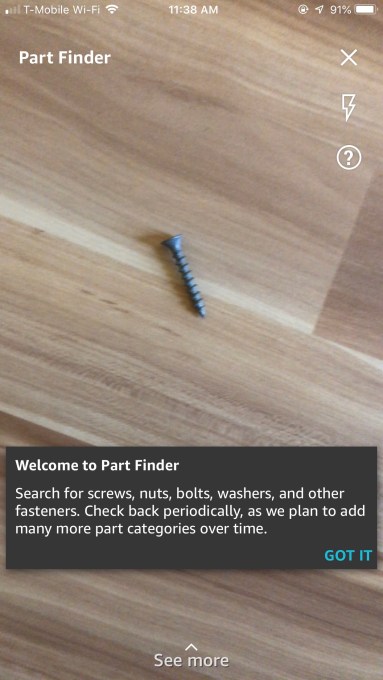
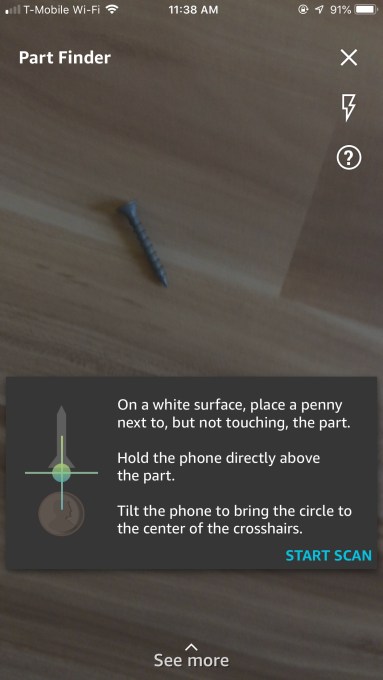
부품 파인더를 사용하려면 먼저 아이콘을 탭하여 피쳐를 실행 한 다음 지침에 따라 페니 옆의 흰색 표면에 객체를 놓습니다. (백서가 잘 작동했습니다.)
지시 사항은 부품을 측정하기 위해 전화기를 정확하게 기울이는 방법을 설명합니다. 카메라의 뷰 파인더에 흰색 표면에 십자선과 원이 표시됩니다. 원이 십자선의 가운데에 정렬 될 때까지 휴대폰을 기울입니다.
아마존의 앱은 제품에 초점을 맞추고 지침을 제대로 따라 갔다는 가정하에 제품을 스캔하고 결과를 전달합니다.
다음 화면에서 자세한 정보를 추가하여 결과의 범위를 좁히십시오. 예를 들어, 우리는 나사를 스캔하고 평평한 헤드인지 여부와 같은 다른 세부 사항과 드라이브 유형을 묻습니다. (이 정보 중 일부는 스캔에서 파생되었을 수 있으므로 아마존이 사용자 입력 대 스캔 자체에 얼마나 의존하고 있는지 명확하지 않습니다.)
물론 스크류는 아마존에서 쉽게 찾을 수 있습니다. 이 기능은 식별하는 방법을 모르는 이상한 부분에 갇혀있을 때 훨씬 편리합니다. 유감스럽게도 테스트를 위해 의도하지 않은 부품이 누락되어있는 것은 아닙니다.

Part Finder 기능은 현재 iOS의 Amazon 앱에 표시됩니다. 안드로이드 릴리스에 아직 단어가 없습니다.
Part Finder는 우리가 배웠던 증강 현실이 아닌 컴퓨터 비전 기술을 사용합니다. 이 게시물의 이전 버전에서는 그렇지 않습니다. 이 사실을 반영하도록 기사를 업데이트했습니다.